

1v1 咨询平台操作指南
Jan 02, 20261. 服务概览
-
适用对象:已开通「一对一咨询」或「VIP 课程」权益的学员。
-
时长说明:标准咨询时长为 1次咨询(Session)= 60 分钟。
-
深度诊断:如遇复杂业务流程需要深度拆解,支持一次性连续使用 2 次咨询(共 2 小时)。
2. 如何预约时间
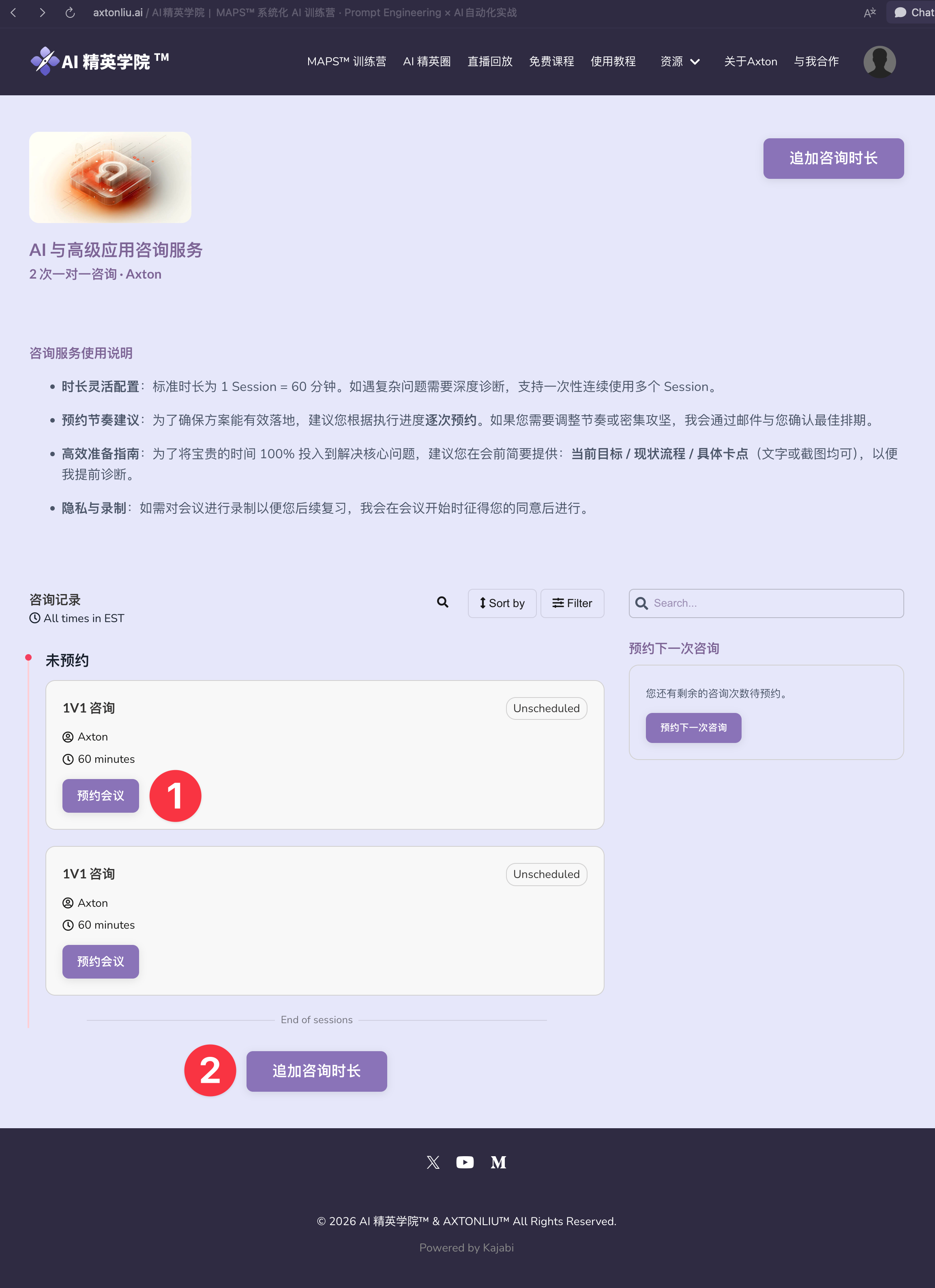
进入「咨询记录」主界面后,您会看到待预约的咨询卡片(显示 Unscheduled 状态)。
-
第一步:点击卡片左下角的 「预约会议」 按钮(界面标注 ①)。
-
第二步:在弹出的日历窗口中:
-
确认时区:系统默认匹配您的本地时区,也可手动调整。
-
选择时间:点击日期与具体时间段。
-
确认提交:点击确认后,咨询状态将变为 Upcoming。
-
💡 建议:为了确保方案能有效落地,建议您根据项目的执行进度逐次预约,无需一次性约满所有场次。
(标注 ②) 追加咨询时长
如果后续推进需要更多时间(例如落地陪跑/复盘迭代),可点击此按钮追加咨询时长。
3. 会前准备 [核心步骤]
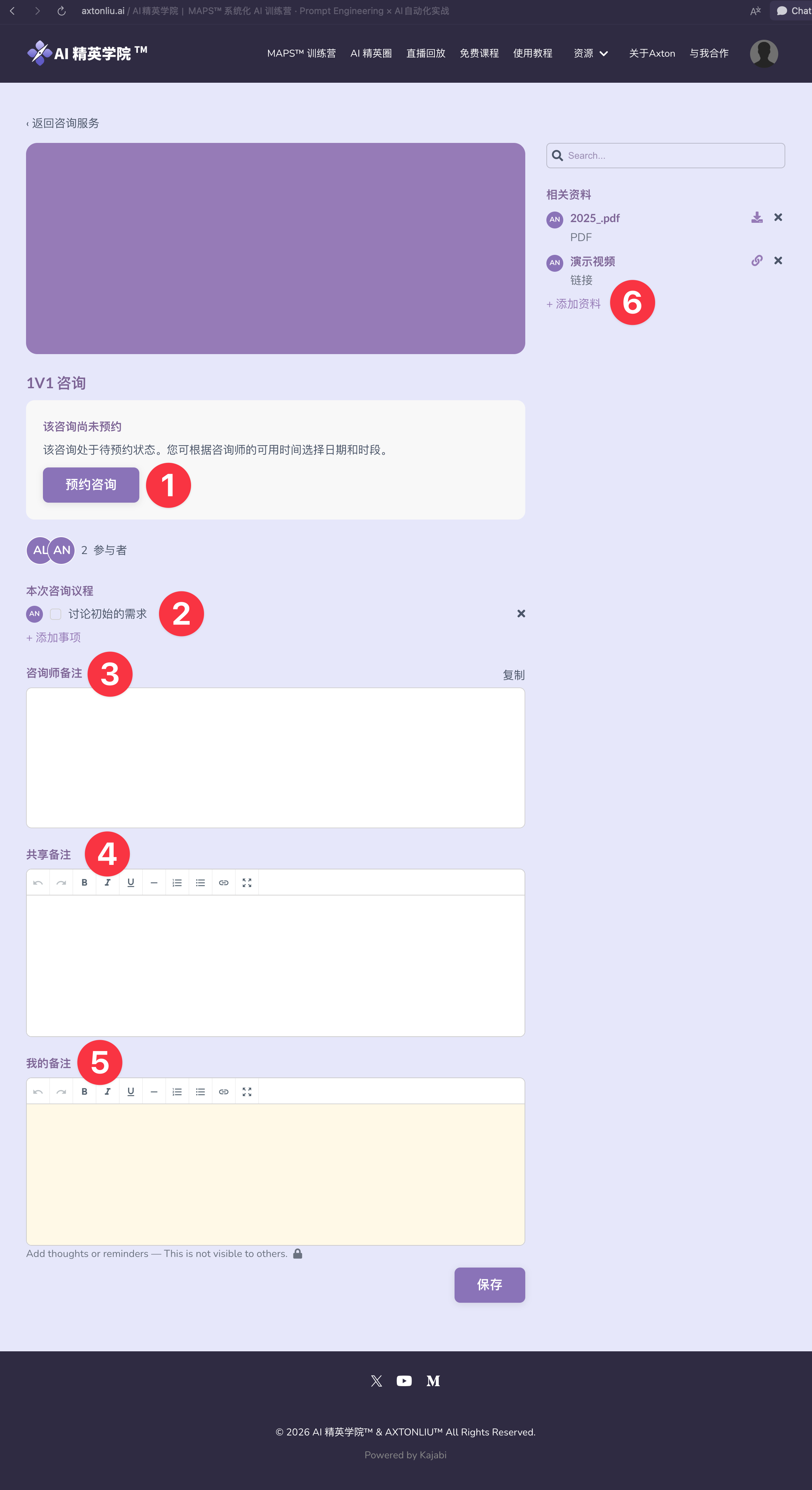
为了确保我们将宝贵的会议时间 100% 投入到解决核心卡点,而不是消耗在背景介绍上,强烈建议您在预约成功后,点击卡片进入详情页,提前完成以下信息的填写。
(标注 ②) 本次咨询议程
-
点击
+号添加 Checkbox 形式的议题清单。 -
建议将模糊的想法转化为具体问题。
-
例如:“如何将长视频转短视频的生产流程从 4 小时压缩到 1 小时?”
-
(标注 ④) 共享备注
-
重要:这是我们同步信息的主阵地。我会在会议开始前阅读此处内容,以便提前诊断。
-
以下是一个参考模板,请根据您的实际情况填写后粘贴至此区域:
【目标】 希望在 4–8 周内达成什么具体的业务指标或结果?
【现状】 当前的业务流程、操作方式或使用的工具组合(可附链接)。
【卡点】 目前最阻碍进度的一个具体问题是什么?
【尝试】 已经尝试过哪些方法?结果如何?
写不完也没关系:至少写 3 行——【目标】+【卡点】+【现状一句话】即可。
(标注 ⑤) 我的备注
-
私密区域:这是完全属于您的私人笔记空间,只有您自己可见(我看不到此处内容)。
-
建议用途:您可以在这里记录临时的灵感、不想公开的备忘录,或者在会议进行中记录属于您自己的行动清单 。
(标注 ⑥) 相关资料
-
点击
+上传相关的 PDF、流程图图片或文档链接(如 Notion 页面)。 -
注意:此处上传的文件支持我后台直接下载查看,无需通过邮件发送。
4. 加入会议与日程变更
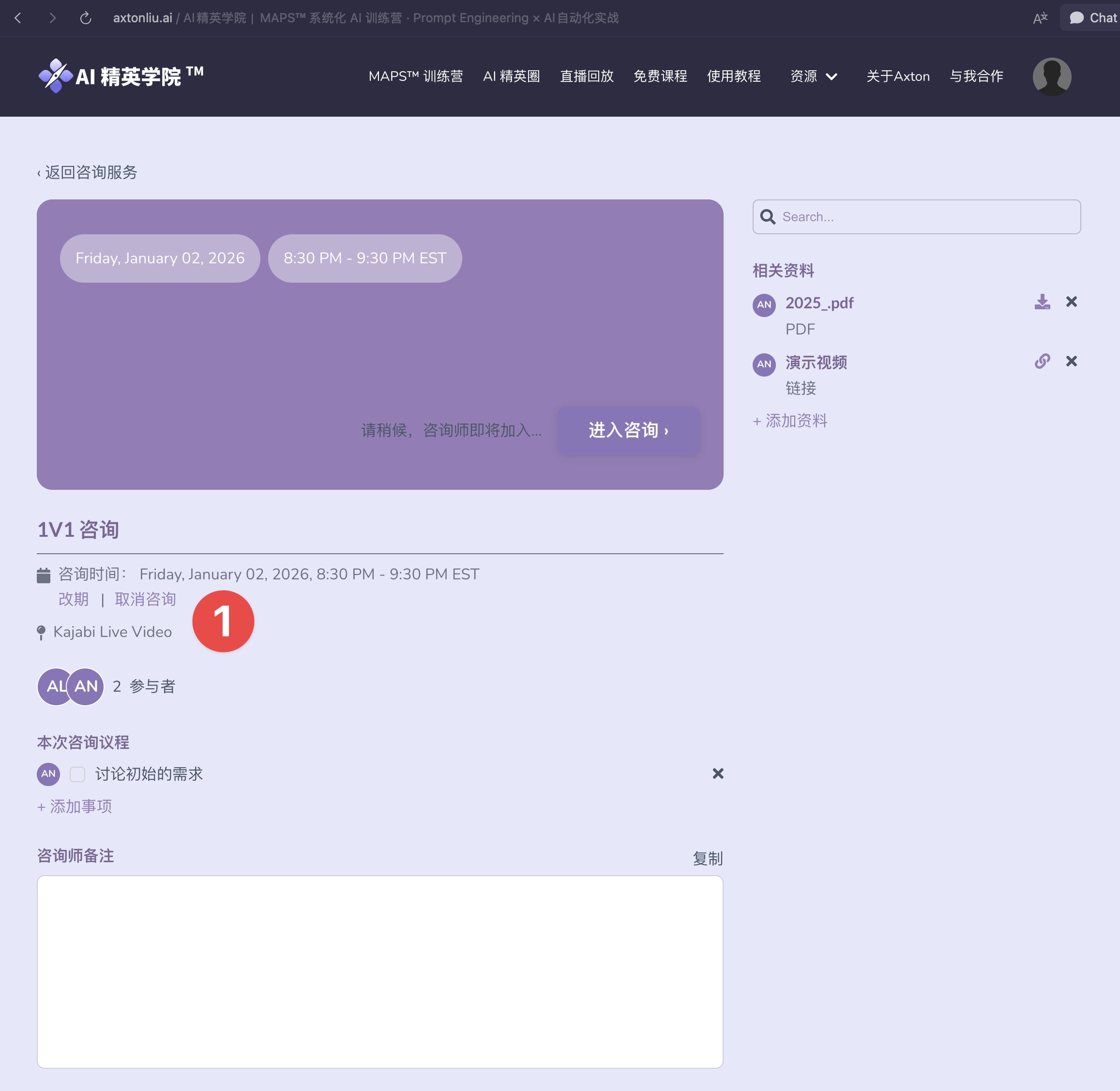
到了预约的时间,或者当您需要临时调整时间时,请进入对应的 Session 详情页。
(标注 ①) 会议信息与变更
这里显示了本次咨询的准确时间与时区。
-
改期:如果您的计划有变,请点击时间下方的
改期链接。-
注意:请尽量提前 24 小时 操作,以免影响双方的排期安排。
-
-
取消:如需彻底取消本次预约(恢复为未预约状态),点击
取消咨询。
进入会议
-
入口:页面顶部会出现紫色横幅,点击其中的 「进入咨询」 按钮。
-
点击「进入咨询」后,将打开 Kajabi Live Video 会议页面;如未自动打开,请允许浏览器弹窗或刷新页面后重试。
5. 常见疑问与故障排除 (FAQ)
Q:我购买了多次咨询/VIP包,为什么页面只显示 1 个 咨询(Session)?
A:这是系统的默认初始状态。请不用担心,我会根据您的订单权益,在后台为您手动配置剩余的咨询(Session) 数量。我会在您购买后尽快为您配置剩余咨询(Session),并通过邮件与您确认首次预约流程。
Q:我想一次进行 2 小时的深度诊断,如何预约?
A:系统标准时长为 1咨询(Session) = 60 分钟。如果您需要 2 小时,请在日历上连续预约两个相邻的时间段(例如 10:00-11:00 和 11:00-12:00)。
Q:预约后没有收到确认邮件?
A:系统会自动发送确认信包含日历邀请。请先检查您的垃圾邮件箱(Spam/Promotions)。如仍未找到,直接登录平台在「咨询记录」中查看即可,不影响正常参会。
Q:会议会提供录音/录像吗?
A:是的,通常我会主动对会议进行录制,以便您课后复盘。但为了严格保护您的隐私,我会在会议开始前先征求您的同意;只有在您许可的情况下,我才会开启录制。
订阅 Axton 的免费 Newsletter / 电子邮件报
我们尊重您的隐私,您提供的电子邮件地址仅用于我们向您发送相关资讯。