
Obsidian 官方开源了一套 Skills,相当于把路修好了。我把之前研究的可视化方案升级成三个开源 Skills:Canvas Creator、Mermaid Visualizer、Excalidraw Diagram。核心差异不是样式多少,而是「资产保真度」—— 你拿到的不是截图,是可以持续迭代的数据资产。
同一段内容,三种图:Obsidian 可视化三件套 Skills 完全开源
如果你经常在 Obsidian 里写东西,你一定有过这种瞬间:
你脑子里明明有结构,写成文字也不难,但一到要"画出来"——Canvas、流程图、结构图、分组关系……就开始拖拽、对齐、微调、再微调。最后你得到一张图,但你也失去了一点耐心。
最近 Obsidian 官方开源了一套 Skills。这件事很关键——它相当于把路修好了:有了规范、有了生态、有了可安装、可分发的机制。
那我今天做的事情就很简单:路既然修好了,我就把车开出来。
我把自己过去反复打磨的"文字可视化工作流",升级成了三件套 Skills,完全开源。
资源入口(后续更新也统一收口在这页):
1)先把时间线讲清楚:这不是临时蹭热度
我在 2025 年 4 月就公开演示过 AI 写 Obsidian Canvas()。2025 年 7 月,我又把流程扩展到了 Claude Code 和 Gemini CLI,连 Excalidraw 也一起跑通了()。
但当时没有 Skills 这种可安装、可分发的机制。所以我交付的是"蓝图 Prompt"——一套你拿去就能跑的生成策略,放在了我的免费课程里。
现在官方把路修好,我就把这套东西升级成真正可安装、可分享的 Skills 了。
为什么要强调时间线? 因为我希望你理解:这不是看到官方发了 Skill 就临时拼凑的东西。这套可视化流程我已经跑了快一年,踩过的坑、调过的参数、试过的策略,都沉淀在这三个 Skills 里了。
2)官方 Skill vs 我的 Skill:差异到底在哪?
先说官方的 json-canvas。
它解决的核心问题是:生成一个合法、规范的 Canvas JSON。
这件事重要到不能再重要——JSON 一旦不合法,Obsidian 直接打不开,连"丑"都谈不上。所以官方 Skill 是一条底线:先保证你能打开。
再看我的 Canvas Skill。
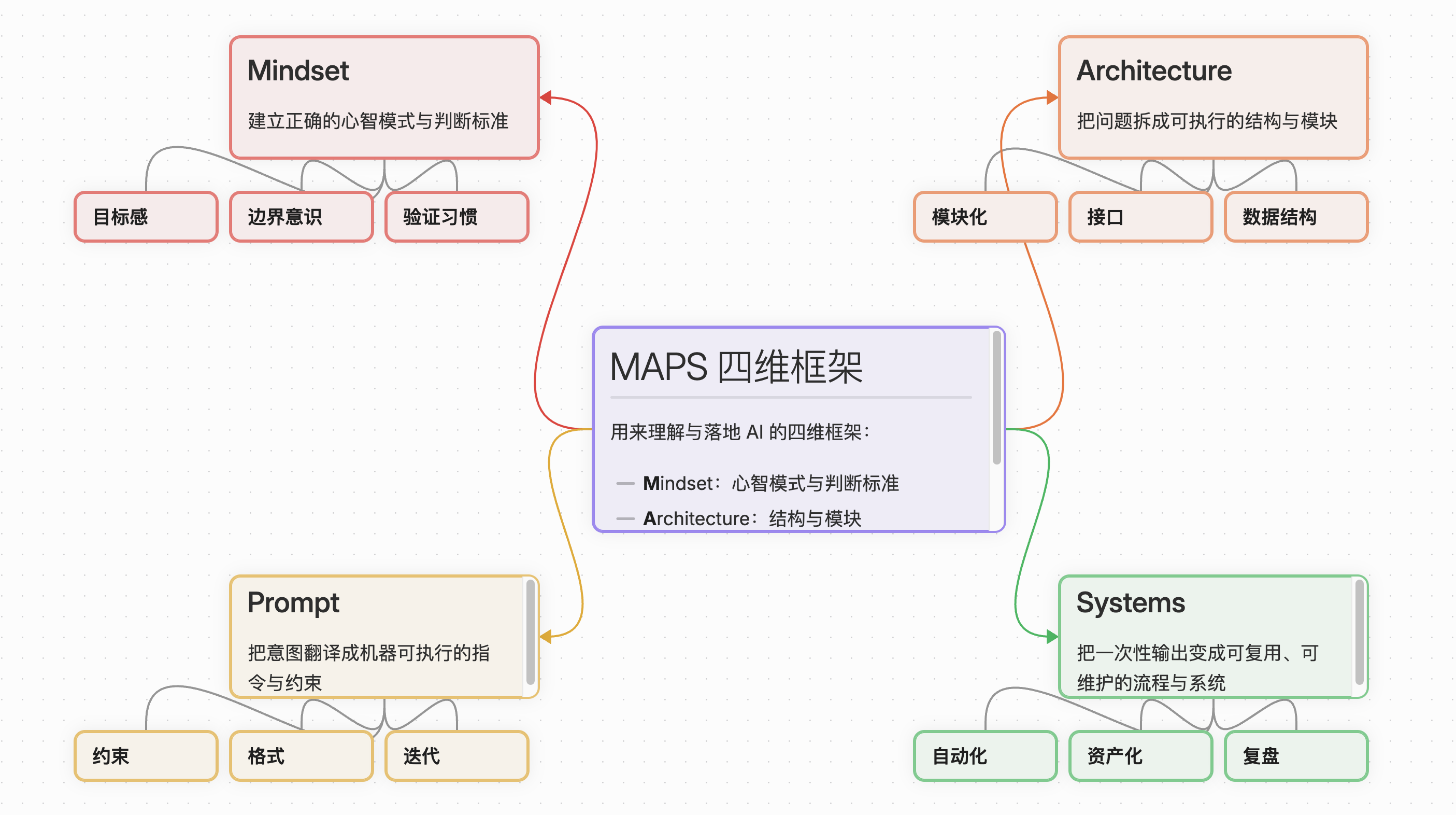
我的 Skill 只暴露一个变量:layout(布局模式)。
你可以不指定,让它自动判断;也可以明确指定 mindmap 或 freeform。
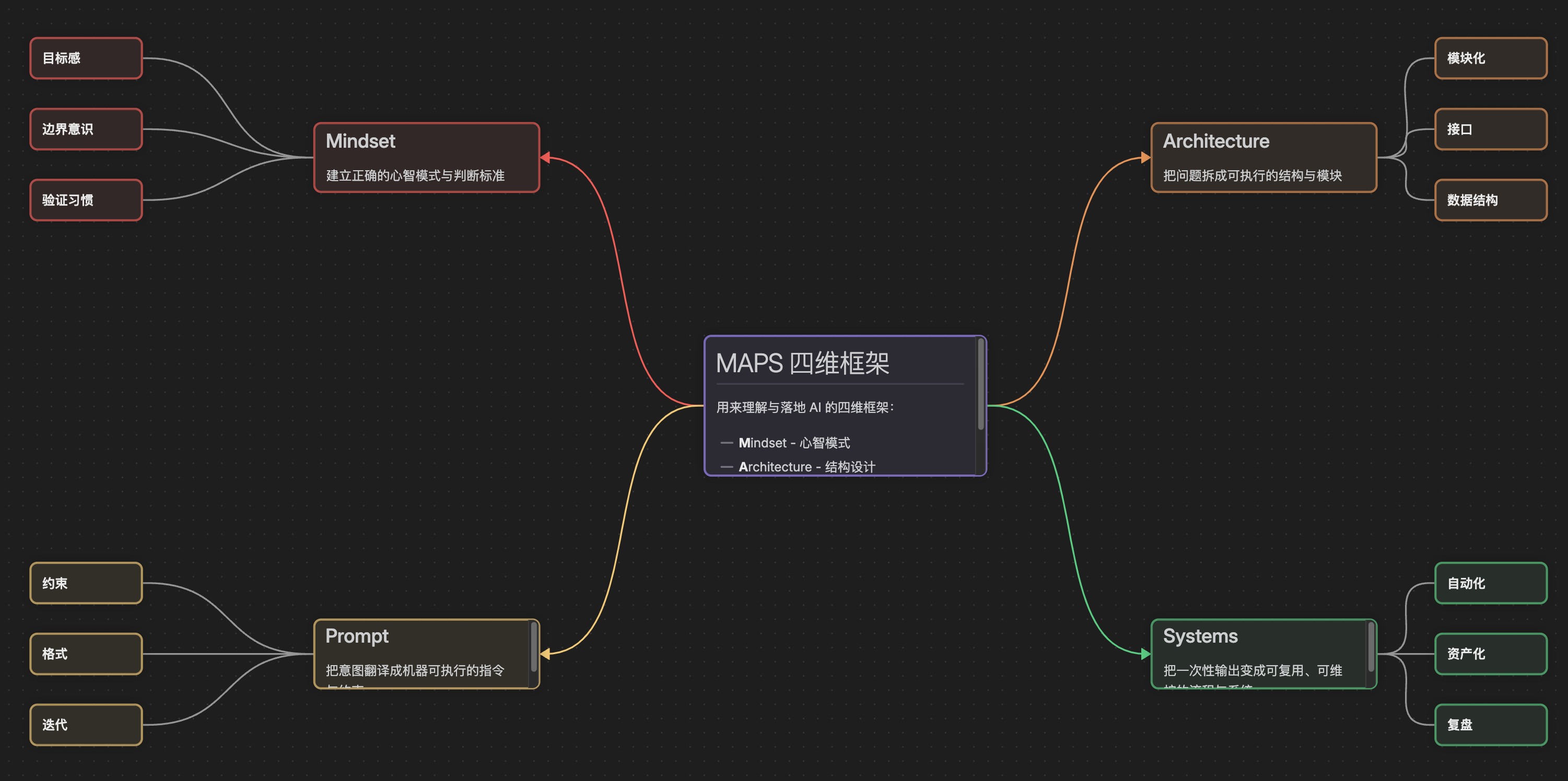
不指定布局时,它会根据输入内容的结构自动选择。像 MAPS 这种天然分层的内容,它会自动选 Mindmap。你会看到它的目标不是"把节点塞进去",而是让层级关系一眼读清楚——父子节点的位置、连接线的走向、整体的视觉重心,都有讲究。
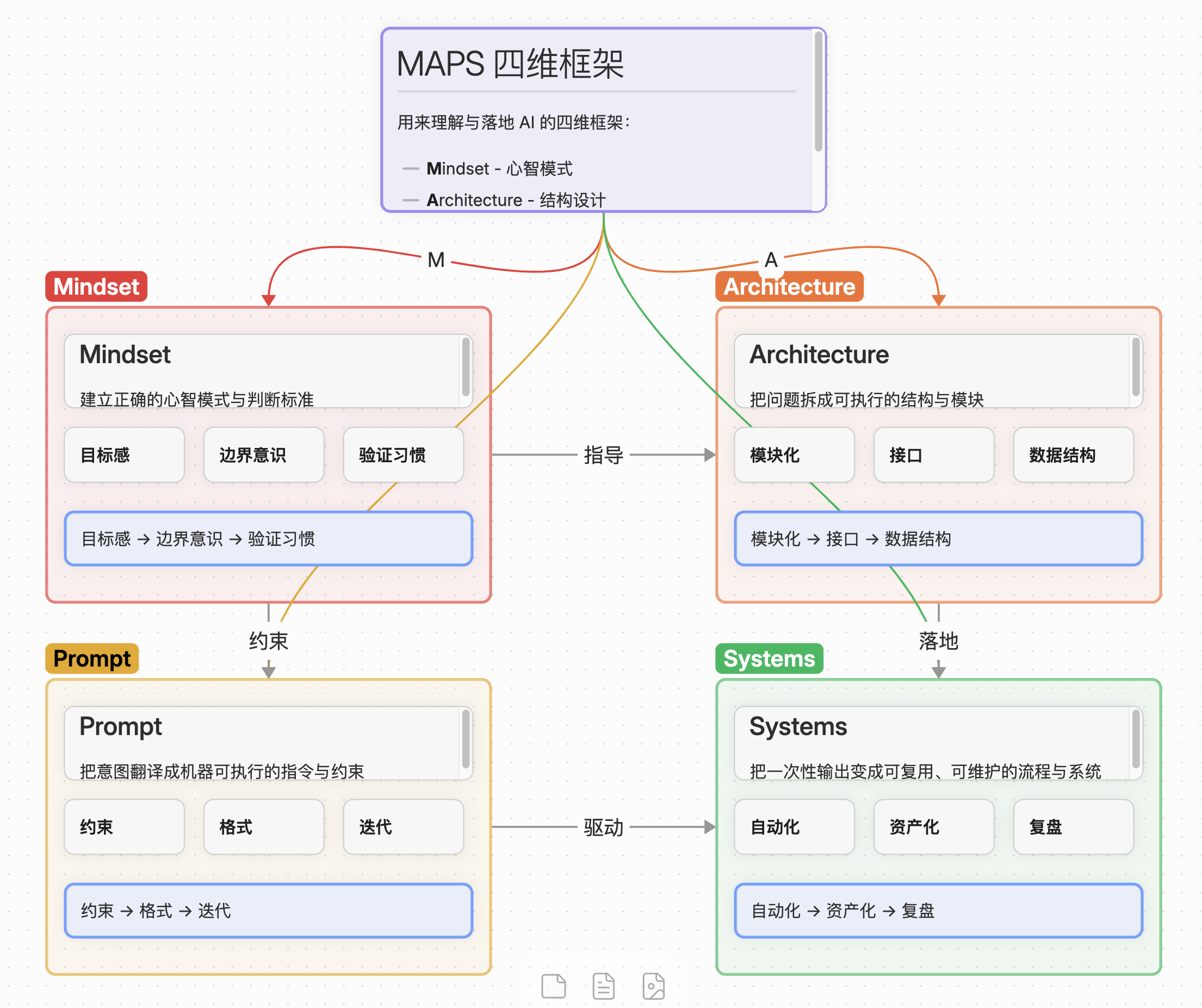
指定 Freeform 时,同一份内容立刻变成白板沙盘的表达。这更像你在白板上组织结构、推演关系——节点可以自由散落,适合做头脑风暴或者非线性的思考整理。
所以真正的差异是什么?
| 维度 | 官方 Skill | 我的 Skill |
|---|---|---|
| 核心目标 | JSON 合法性 | 布局可读性 |
| 输出控制 | 基础 | 可切换布局模式 |
| 适用场景 | 保证能打开 | 保证好看、好用 |
我不下结论说谁永远更好,因为这跟输入规模、内容结构、模型状态都有关系。但至少这次实测说明了一件事:
当你把生成策略写清楚,输出就会更可控。
这也是我做这个 Skill 的核心原因——官方给你 baseline,我在 baseline 之上加了「表达层」的控制。
3)Excalidraw:为什么我说它适合"表达"?
同样的内容生成 Excalidraw,风格立刻不一样了——手绘感、演示感很强。
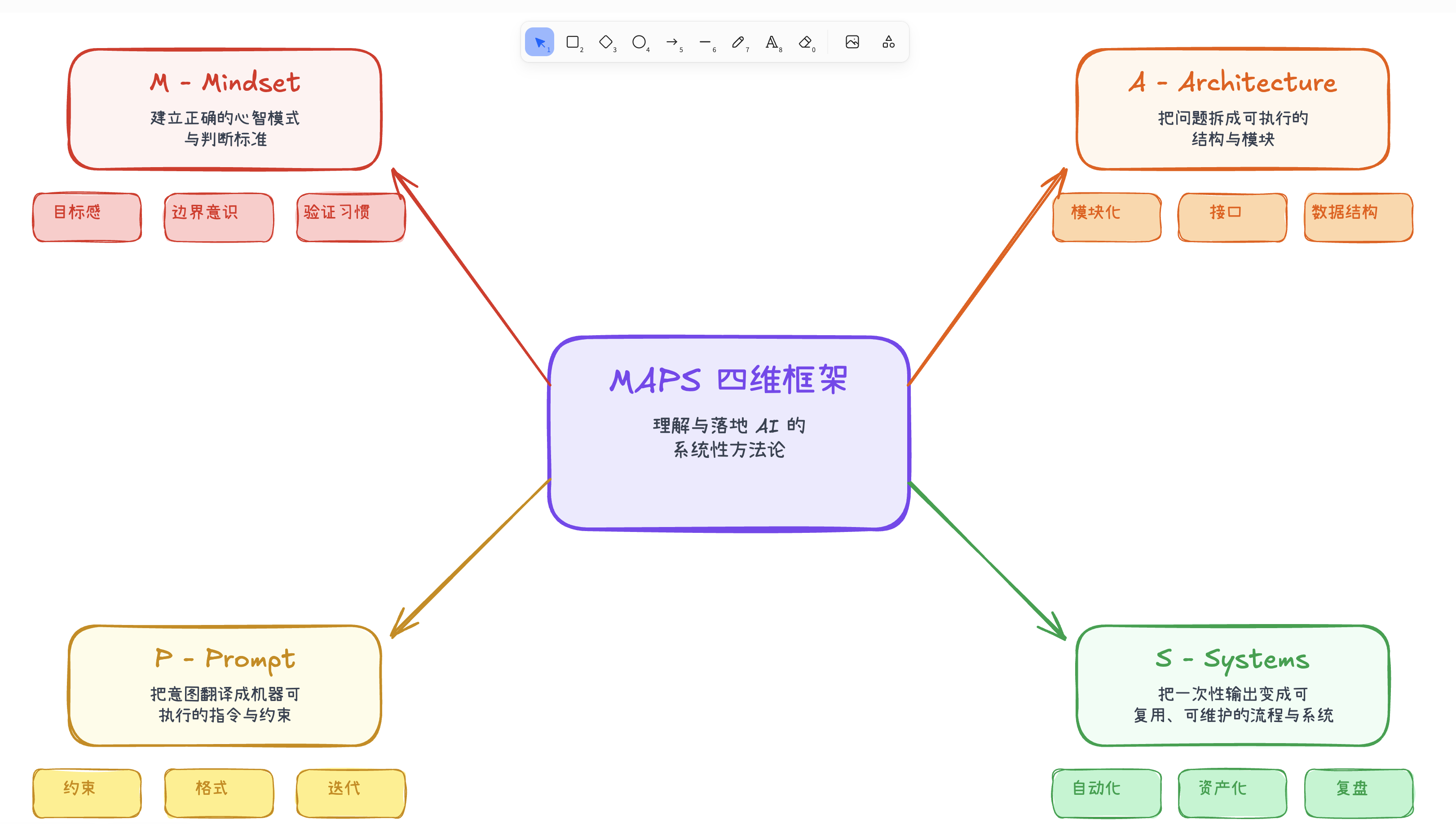
但重点不是风格。重点是:这不是图片,是可以编辑的源文件。
你之后要改结构、改措辞、改排版,都可以继续改。你可以拖动节点、修改文字、调整连接线。
这就是我一直讲的「资产保真度」——你拿到的不是截图,是可以持续迭代的数据资产。
很多人用 AI 生成图,最后拿到的是一张 PNG。好看是好看,但改不了。下次内容变了,只能重新生成。
而 Excalidraw 的 .excalidraw (在 Obsidian 中的扩展名是 .md)文件是纯 JSON,结构清晰,AI 可以直接生成,你也可以直接编辑。这就是"资产"和"截图"的区别。
什么场景用 Excalidraw?
-
做分享、做讲解时,需要一张"能讲清楚"的图
-
做视频时,需要视觉锚点
-
做文档时,需要手绘风格降低"正式感"
4)Mermaid:为什么我说它更"工程化"?
Mermaid 的定位完全不同。
它生成的是代码块——subgraph 分组、节点连接、注释线、甚至表格。渲染出来是标准的流程图、时序图、类图。
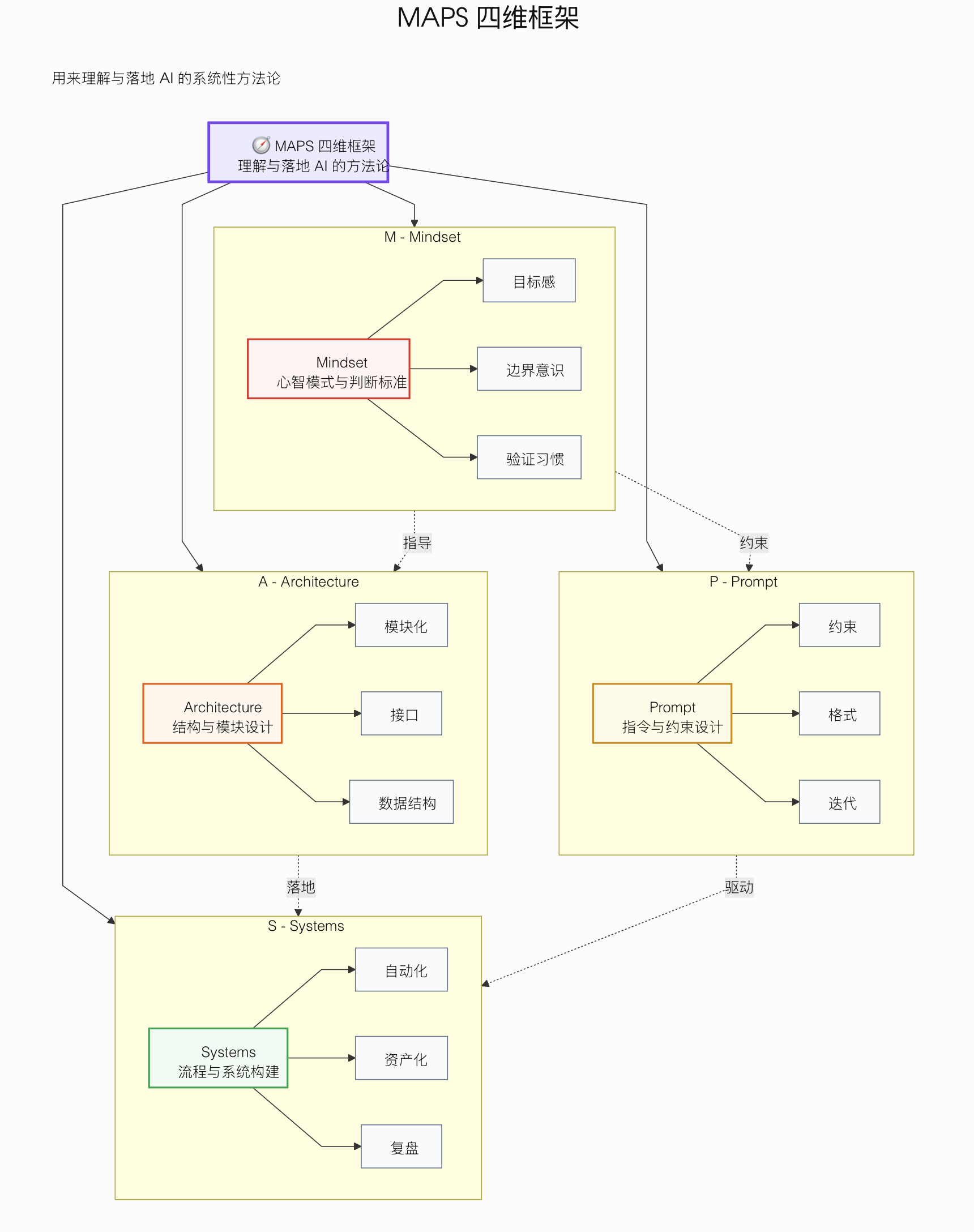
Mermaid 的优势是什么?
-
版本化最强:它是纯文本,改两行代码图就更新了,不需要重新拖拽
-
嵌入性最好:几乎所有 Markdown 渲染器都支持 Mermaid,GitHub、Notion、Obsidian 都能直接渲染
-
专业感最强:适合进文档、进 README、进课程讲义
什么场景用 Mermaid?
-
写 README,需要一张架构图或流程图
-
写 SOP,需要一张步骤图
-
写课程讲义,需要一张概念关系图
-
任何需要"专业、正式、可版本化"的场景
5)三件套:同一份内容,按场景切换
你可以把这三个 Skills 理解成一个"场景选择器":
| Skill | 定位 | 适用场景 | 输出格式 |
|---|---|---|---|
| Canvas Creator | 思考沙盘 | 结构推演、层级梳理、个人整理 | .canvas |
| Excalidraw Diagram | 表达演示 | 分享、讲解、视频锚点、手绘风格 | .md (Obsidian Excalidraw) |
| Mermaid Visualizer | 工程文档 | README、SOP、讲义、技术文档 | .md(Mermaid 代码块) |
同一份内容,你只需要切换输出格式。
比如我写完一篇 MAPS 的内容:
-
想自己梳理结构 → 跑一遍 Canvas,生成思维导图
-
想做成视频讲解 → 跑一遍 Excalidraw,生成手绘风格图
-
想写进文档 → 跑一遍 Mermaid,生成专业流程图
三种图,三种用途,一套内容。
6)安装方式(很简单)
-
进入仓库:
-
下载对应 Skill 的文件夹
-
放到你的用户目录:
~/.claude/skills/(注意不要丢了 Reference 文件夹) -
Claude Code 就能调用了
不只是 Claude Code —— 这套 Skills 遵循 Agent Skills 规范,其他支持该规范的工具(比如 OpenAI 的 Codex)也可以使用。
三个 Skills 的直达链接:
7)常见问题诊断
我把最常见的问题整理出来了,包括今天刚有人在 GitHub 提的 issue:
问题 1:画不出来 / 没反应
大概率是输入类型或路径不对。检查:
-
文件后缀是否正确(
.canvas/.md) -
路径是否可读
-
Skill 的输入约束是否匹配
问题 2:结构混乱 / 布局乱
目标不清 + 约束不足。模型不知道"什么算合格"。
修复方法:试试写成可验证的要求——节点数、层级、格式。比如"生成一个 3 层的思维导图,每层不超过 5 个节点"。
问题 3:Excalidraw 中文不是手写体(真实案例)
今天刚有人在 GitHub 提 issue:「做出来的 Excalidraw 图只有英文是手写体,中文不是。」
这不是 Skill 的问题,是 Excalidraw 客户端字体加载导致的。
我的 Skill 已经明确指定了 fontFamily: 5(excalifont 手写字体),设置没有问题。但 excalifont 本身不包含 CJK 字符——它只覆盖拉丁字符。
关键点来了:Excalidraw 的 CJK 手写字体(小赖字体)默认不内置在插件里,而是从网络实时加载的。
所以:
-
我这边中文能显示手写体,是因为联网状态下字体从 Excalidraw.com 加载成功了
-
对方如果离线、或者网络无法访问 Excalidraw.com(比如国内网络不稳定),中文就会 fallback 到系统字体
解决方案:
-
方案 A(联网场景):确保网络能正常访问 Excalidraw.com
-
方案 B(离线场景):
-
从 GitHub 下载 CJK 字体文件
-
解压后放到 Vault 里的
Excalidraw/CJK Fonts文件夹 -
在 Excalidraw 插件设置里启用 "Load Chinese fonts from file at startup"
-
重启 Obsidian(设置需要重启才生效)
-
为什么要讲这个案例?
因为这类问题会反复出现。而且它是一个典型的"看起来像 bug,实际上是环境/网络问题"的例子。你用任何工具都会遇到这种情况——先排查环境,再怀疑工具本身。
如果按上面两套方案做完还不行,请补充:OS / Obsidian 版本 / Excalidraw 插件版本 + 是否能联网加载字体(或是否启用了离线字体加载)。
更完整的诊断清单在索引页:
8)重要声明:这还是实验性的
我提前说清楚:这套东西目前还是实验性的,我并没有做过非常完善的测试,我的主要目的在于演示工具与系统的协作关系。
所以你更应该把它当成一个可读、可改、可复现的实验。
有问题可以提 issue,或者你自己 fork 一份去改都可以。我也会持续更新。
这背后的思维方式
官方修路,给我们规范和生态。我做的,是把可视化这辆车开出来。
你要的是:更少的拖拽、更少的对齐、更少的手工整理。
这一套打法,其实是我 MAPS 体系里「架构层」的一个落地演示:先定义系统,再选择工具。
我在 2024 年用 Make / Zapier + Notion 做 Mermaid 图;2025 年用 Claude Code、Gemini CLI 做 Canvas 和 Excalidraw;今天用 Skills 再实现同样的目标。工具换了三轮,但核心逻辑没变。
这就是「工具自由」—— 你输出的是规则,AI 负责执行。
今天开源的是可安装的 Skills。背后的设计思路、蓝图 Prompt 怎么写、怎么迭代,在我的免费课程里都有。如果你想系统化掌握这套思维方式,MAPS 训练营可以帮你建立完整的框架。
资源汇总
-
索引页(含诊断清单):
-
开源仓库:
-
视频演示:





Responses